掌握高效沟通:Telegram Desktop 使用全攻略
在即时通讯工具百花齐放的今天,Telegram 以其卓越的安全性、强大的功能和清爽的界面脱颖而出。而其桌面客户端——Telegram Desktop,更是将高效沟通体验从移动端延伸至电脑屏幕,成为办公、学习和社群管理的得力助手。本文将为您详细解析 Telegram Desktop 的核心功能与使用技巧,助您充分挖掘这款利器的潜力。
从安装到登录:轻松开启旅程
Telegram Desktop 的入门极其简单。您只需访问其官方网站,根据您的操作系统(Windows、macOS 或 Linux)下载对应的安装包。安装过程直观快捷。首次启动时,您需要使用手机号码进行验证。这一步体现了 Telegram 的核心安全机制:您的账号始终与手机号绑定,但所有聊天记录均通过端到端加密(在“秘密聊天”模式下)安全地存储在云端,这意味着您可以在不同设备间无缝切换,而不会丢失任何数据。输入手机号后,验证码会发送到您的手机 Telegram App 上,输入即完成登录,整个过程无需设置复杂密码。
界面布局与核心功能解析
登录后的主界面清晰分为三栏。左侧是对话列表,所有私聊、群组和频道一目了然,支持置顶和文件夹分类管理。中间是主聊天区域,显示消息、图片、文件等所有内容。右侧则可查看当前对话的成员详情、共享媒体文件或链接。其核心功能远超普通聊天:您可以发送任何格式的文件(单个文件最大支持2GB),进行高清的语音和视频通话,创建多达20万成员的超级群组,或订阅资讯丰富的广播频道。通过强大的搜索功能,您能快速定位特定聊天中的某条消息、文件或链接,效率倍增。
高级技巧与隐私设置
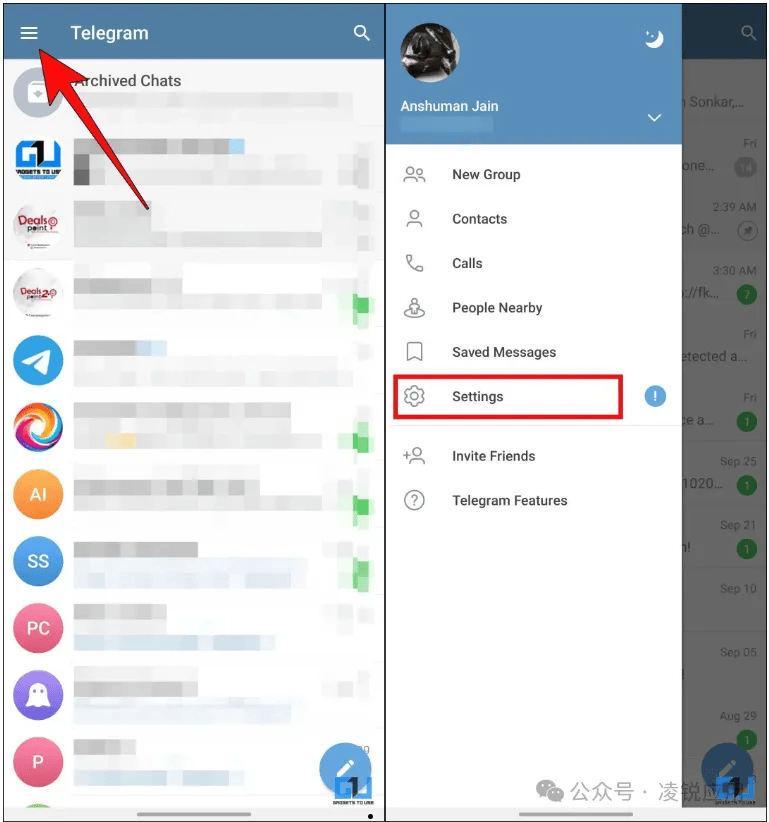
要成为 Telegram Desktop 的高级用户,有几个技巧不可或缺。首先是使用“文件夹”功能,您可以根据工作、亲友、兴趣等类别创建自定义文件夹,将对话分类归档,让界面保持整洁。其次,善用“已保存消息”这个与自己的私密对话,它可以作为临时的笔记、链接收藏夹或跨设备文件中转站。在隐私与安全方面,请务必进入“设置”>“隐私和安全”进行细致调整。您可以设置谁可以通过手机号找到您、谁可以拉您进群,并为每个聊天单独设置自动销毁消息计时器。此外,启用两步验证(即设置独立密码)能为您的账号增加一道坚固的防线。
机器人:无限扩展的可能性
Telegram 的另一个精髓在于其庞大的机器人生态。在 Telegram Desktop 上,您同样可以方便地与各类机器人互动。无论是用于管理群组的@GroupHelpBot,还是能将网页文章转换为可读格式的@ReadmeBot,或是提供天气、翻译、文件格式转换等服务的各种机器人,它们都像是内置在 Telegram 中的小程序。您只需在搜索框中输入机器人用户名,即可开始使用,极大地扩展了 Telegram 作为生产力平台的边界。
总而言之,Telegram Desktop 远不止是一个简单的电脑版聊天软件。它将安全、自由、高效的理念深度融合,通过清晰的设计、无限制的文件传输、强大的群组管理与可扩展的机器人平台,重新定义了桌面端通讯体验。花些时间熟悉上述功能与设置,您将能打造一个完全符合个人或团队需求的专属沟通中心,在数字世界中游刃有余。