如何在另一台设备上安全登录Telegram
在当今多设备协同工作的时代,我们常常需要在手机、平板电脑或电脑上同时使用同一款应用。Telegram作为一款注重安全与隐私的即时通讯软件,其多设备登录功能既强大又便捷。了解如何正确地在另一台设备上登录Telegram,不仅能提升使用效率,更能确保账户安全无虞。
登录前的准备工作
在开始登录新设备前,请确保你已在至少一台设备上拥有活跃的Telegram账户。主设备(通常是手机)上的应用应处于正常登录状态。同时,请确认新设备已连接至稳定的网络。最关键的一步是,牢记你的注册手机号码,因为Telegram使用手机号作为账户的唯一标识。登录过程中,所有验证都将通过该号码完成。
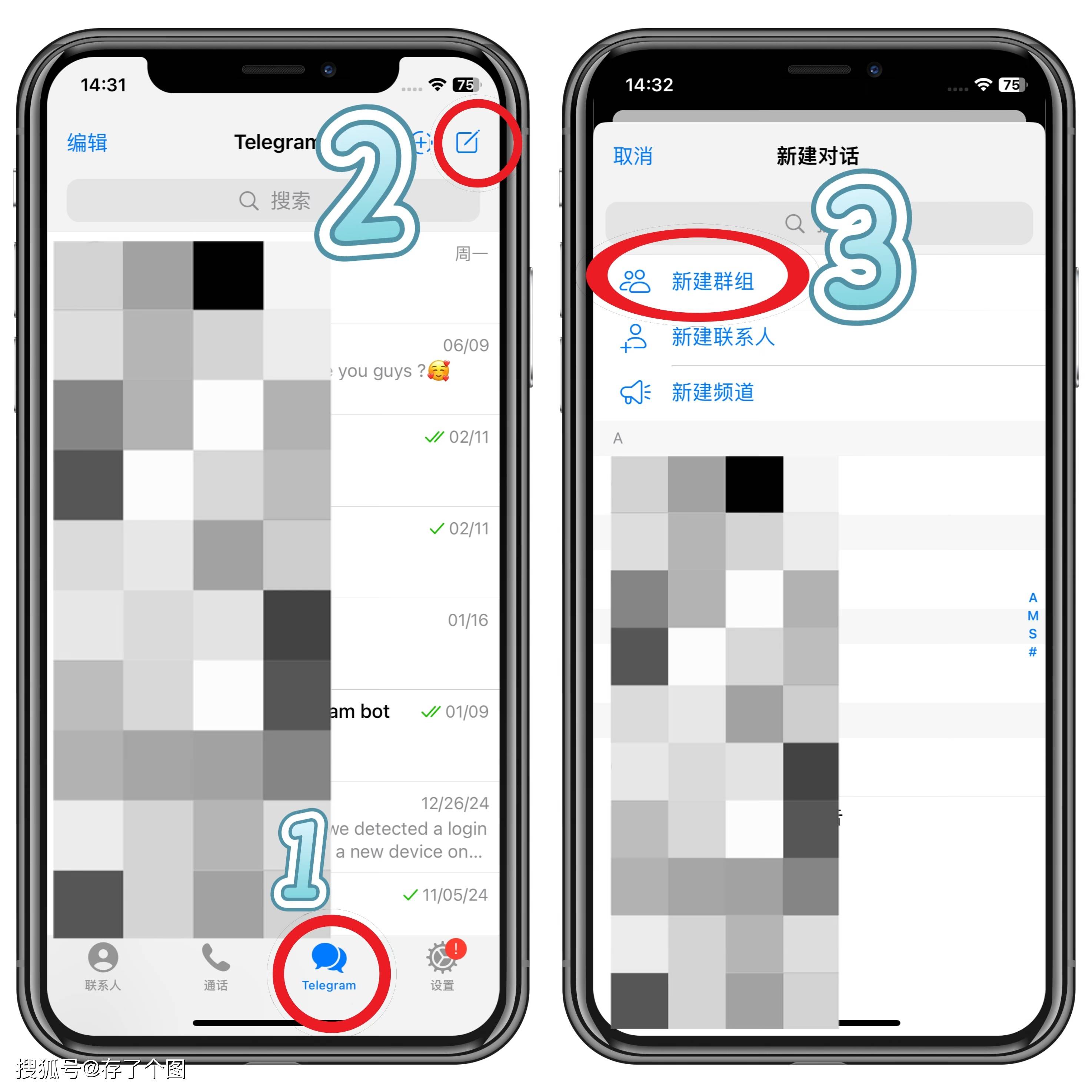
逐步登录指南
在新设备上下载并安装Telegram应用后,启动程序并点击“Start Messaging”。首先输入你的完整手机号码(包括国家代码)。随后,Telegram会向该号码发送一条包含验证码的短信。你需要在应用内输入这串数字。为增强安全性,Telegram可能还会向你已登录的设备发送登录确认请求,你需要在主设备上点击“确认”以授权此次登录。
如果启用了两步验证(强烈建议设置),系统会要求你输入自设的密码。这一步为账户提供了额外的安全层,即使有人获取了你的短信验证码,也无法轻易登录。成功通过验证后,你的聊天记录将开始从云端同步。得益于Telegram的云端存储架构,所有消息、媒体和联系人都会自动加载到新设备上。
多设备同步与安全注意事项
Telegram支持在多个设备上同时保持在线,包括手机、平板和电脑。你可以在所有设备上实时收发消息。但请注意,秘密聊天(Secret Chats)是端到端加密且设备专属的,不会在不同设备间同步。为确保账户安全,建议定期查看“设置 > 隐私与安全 > 活跃会话”,监控所有已登录设备。如发现任何可疑设备,可立即远程终止其会话。
常见问题与解决方案
若收不到验证码短信,可尝试语音通话验证或检查手机信号。如果丢失了已登录的主设备,可通过Telegram官网的登录问题页面,使用注册邮箱或事先设置的安全邮箱来恢复访问。最重要的是,切勿与任何人分享验证码或两步验证密码。启用两步验证、设置强密码并定期检查活跃会话,是保护Telegram账户的最佳实践。
通过遵循上述步骤,你可以轻松地在不同设备间扩展Telegram的使用,同时保持通信的私密性与安全性。这种无缝的多设备体验,正是Telegram在众多通讯应用中脱颖而出的关键优势之一。