如何安全地从其他设备登出Telegram账户
在当今多设备互联的时代,我们经常在手机、平板电脑、台式机甚至网页浏览器上使用Telegram。这种便利性也带来了潜在的安全风险:你可能在朋友的电脑上登录后忘记退出,或者怀疑有未经授权的设备访问了你的账户。幸运的是,Telegram提供了强大而直观的会话管理功能,让你可以轻松监控并远程终止任何设备的连接,确保你的私密对话始终安全。
了解“已连接设备”列表
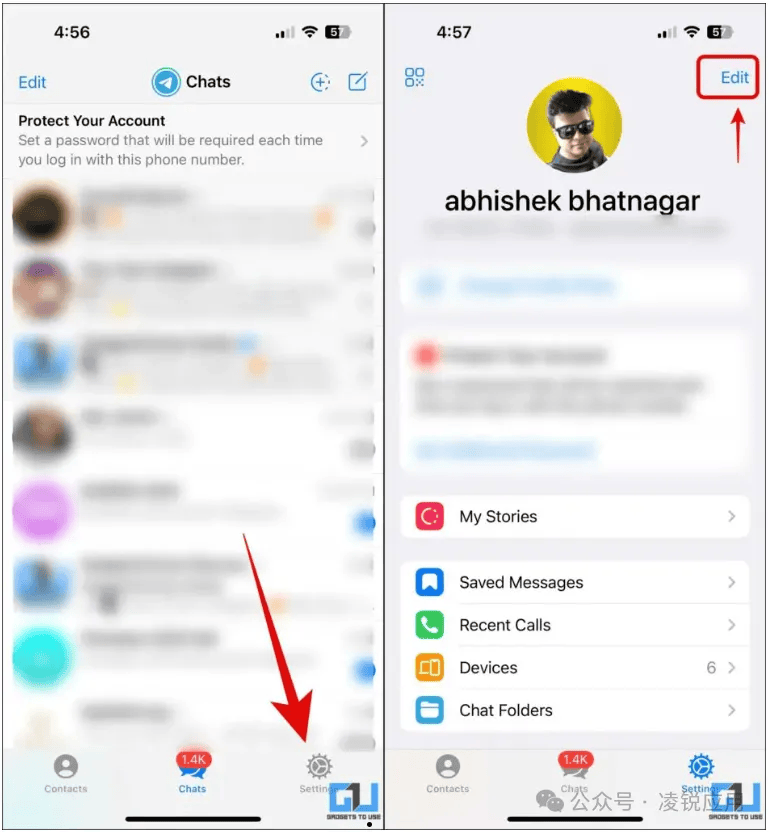
管理所有活动会话的核心位于Telegram的“设置”中。无论你使用哪个客户端,路径都大致相同:进入“设置” > “隐私与安全” > “已连接设备”。在这里,你会看到一个清晰的列表,显示所有当前登录你Telegram账户的设备。每一条记录都包含设备类型(如“Android”、“iOS”、“Telegram Desktop”)、大致的地理位置、最后在线时间以及IP地址。仔细查看这个列表,你可以快速识别出陌生的设备或你已经不再使用的旧设备。
远程终止特定设备会话

当你发现可疑或不需要的活动设备时,立即将其登出至关重要。在“已连接设备”列表中,只需点击或单击你想要终止会话的设备条目。通常,系统会弹出一个包含详细信息的窗口,并提供一个明确的“终止会话”或“登出”按钮。确认操作后,该设备上的Telegram会话将被立即关闭,所有与该设备相关的推送通知也会停止。该设备如需再次使用Telegram,必须重新进行登录验证。这个过程不会影响你在其他设备上的正常使用。
一键登出所有设备(核选项)
如果你怀疑账户安全已严重受损,或者想进行一次彻底的“大扫除”,Telegram提供了更强大的选项:一键终止所有其他设备的会话。同样在“已连接设备”页面,寻找“终止所有其他会话”的按钮。点击后,除了你当前正在操作的这台设备外,所有其他设备(包括电脑、平板、另一部手机等)上的Telegram都将被强制登出。这是一个极其有效的安全措施,能立即切断所有潜在的未授权访问。请注意,执行此操作后,你需要在其他常用设备上重新登录。
主动防护与最佳安全实践
除了被动地管理设备,主动加强防护更能防患于未然。首先,强烈建议为你的Telegram账户启用“两步验证”(设置 > 隐私与安全 > 两步验证)。这会在登录时增加一层独立的密码保护,即使他人获取了短信验证码,也无法轻易入侵。其次,定期检查“已连接设备”列表应成为你的安全习惯。最后,避免在公共或不受信任的电脑上登录,如果必须登录,务必在使用后立即通过自己的手机主动终止该会话。
总而言之,Telegram的会话管理工具赋予了用户充分的控制权。通过定期审查活动设备、果断终止可疑会话,并配合两步验证等高级安全功能,你可以尽情享受Telegram带来的便捷通信,而无后顾之忧。数字安全始于警惕,而掌控权始终在你的手中。