解锁云端记忆:Telegram 云端相册查看与管理全攻略
在信息爆炸的时代,高效管理个人数字资产变得至关重要。Telegram 作为一款以安全、快速和云存储著称的即时通讯应用,其内置的“云端相册”功能是整理和回顾媒体文件的利器。它并非一个独立的相册应用,而是 Telegram 基于其云端服务,对您在所有聊天中发送和接收的图片、视频进行智能聚合与分类的视图。下面,我们将详细解析如何查看并充分利用这一实用功能。
云端相册的核心入口与界面
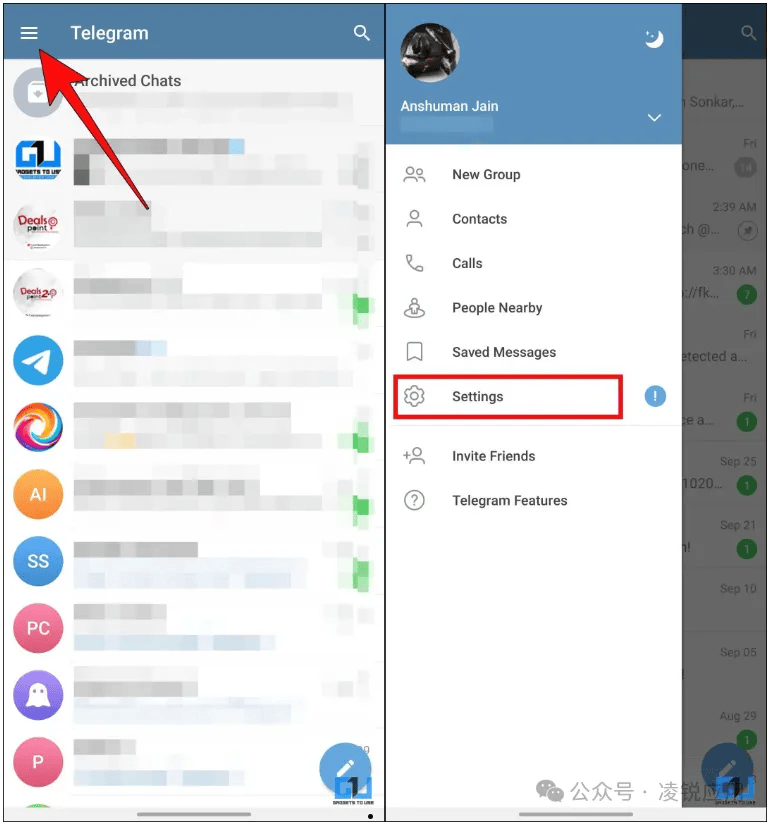
要访问云端相册,首先请确保您已登录 Telegram 账户。在手机应用(iOS/Android)中,切换至“聊天列表”主界面。点击右上角或底部的“菜单”按钮(通常是三条横线或齿轮图标),在出现的选项中找到并点击“设置”。进入设置页面后,选择“数据和存储”,随后点击“存储使用情况”。系统分析完成后,您会看到一个清晰的媒体文件分类统计界面。在这里,选择“图片”或“视频”分类,即可进入按聊天对话分组的云端媒体库。在 Telegram 桌面版(PC/Mac)上,路径也基本相似:点击主界面左上角菜单,进入“设置” > “高级” > “存储” > “存储使用情况”,即可找到相同入口。
智能分类与高效检索
进入云端相册视图后,您会发现所有媒体文件默认按照来源的“聊天”进行分组,例如与某位联系人的私聊、某个群组或频道。这使您能快速定位到特定对话中分享过的图片和视频。每个聊天条目下会显示最新的几张图片作为预览,并标注文件总数。您可以点击任一聊天条目,展开查看该对话下的所有相关媒体,它们通常按时间倒序排列。此外,Telegram 强大的搜索功能在此同样适用。您可以在存储使用情况页面的顶部搜索框中,输入关键词(如地点、物体名称,Telegram 会自动识别图片内容)或大致日期来快速筛选,精准定位您想找的那段视觉记忆。
管理与隐私设置要点
查看之余,管理云端相册同样重要。在浏览具体图片或视频时,您可以进行多种操作:点击文件可全屏查看,并选择转发、收藏或删除。**删除操作需要特别注意**:您可以选择“删除对我而言的删除”(仅从您的云端视图中移除,聊天对方仍保留)或“为所有人删除”(从双方聊天记录及云端中彻底清除)。为了更系统地管理存储空间,您可以在“存储使用情况”页面中,按大小或日期排序,批量清理不需要的旧文件。在隐私方面,请牢记云端相册的内容本质来源于您的聊天记录。因此,控制好聊天本身的隐私(如秘密聊天内容不会出现在此)和定期审查分享过的媒体,是保护您数字隐私的关键。
超越查看:云端相册的价值延伸
Telegram 的云端相册功能,其核心价值在于将散落在无数对话中的媒体碎片,整合为一个可检索、可管理的私人媒体库。它免除了手动保存到手机相册的麻烦,并借助 Telegram 的端到端加密和云同步,确保了这些记忆的安全与多设备可及性——您在任何设备上登录,都能访问完整的云端相册。善用此功能,不仅能高效清理手机存储,更能让珍贵的图片和视频摆脱聊天记录的“深埋”,变得触手可及。定期回顾与管理您的云端相册,无疑是数字化生活中一种井井有条的智慧。
通过以上步骤和技巧,您可以轻松驾驭 Telegram 的云端相册,让珍贵的视觉记忆在云端安全、有序地绽放。