Telegram iOS 无法连接?详细排查与解决方案
作为全球最受欢迎的即时通讯应用之一,Telegram 以其强大的隐私保护和丰富的功能赢得了大量用户的青睐。然而,许多 iOS 用户偶尔会遇到一个令人困扰的问题:Telegram 无法连接。当应用界面持续显示“连接中”或出现网络错误提示时,不仅影响日常沟通,也可能让人担心消息的安全与同步。本文将深入探讨可能导致这一问题的原因,并提供一系列行之有效的解决方案。
常见原因分析
首先,理解问题的根源是解决的第一步。Telegram 在 iOS 设备上无法连接,通常并非由单一因素造成。最常见的原因包括:本地网络问题(如 Wi-Fi 或蜂窝数据不稳定、路由器设置限制)、设备系统或应用本身的小故障(如缓存数据冲突、iOS 版本过旧)、Telegram 服务器的临时性波动(虽然相对罕见),以及在某些特定地区可能遇到的网络访问限制或屏蔽。此外,不正确的日期与时间设置也可能导致 SSL 连接验证失败,从而阻止应用联网。
逐步排查与解决方法
当遇到连接问题时,建议用户按照以下步骤,从简到繁进行排查:
1. 检查基础网络与服务器状态: 首先,确保你的设备可以正常访问其他网站或应用,以排除本地网络故障。同时,可以访问 Telegram 的官方社交媒体账号(如 Twitter)或第三方服务器状态监测网站,查看是否有全球性或区域性的服务中断公告。
2. 切换网络连接: 尝试在 Wi-Fi 和蜂窝移动数据之间切换。如果你正在使用 Wi-Fi,可以重启路由器,或尝试连接另一个已知良好的网络(例如公共热点或朋友家的网络),这能帮助你判断问题是否出在当前的路由器设置或网络供应商上。
3. 更新与重启: 确保你的 Telegram 应用和 iOS 系统都已更新至最新版本。开发者经常通过更新来修复已知的漏洞和兼容性问题。完成更新后,尝试强制关闭 Telegram 应用并重新启动,同时也可以重启你的 iPhone 或 iPad,这是一个解决许多临时性软件故障的经典方法。
4. 检查日期、时间与 VPN: 进入 iOS 的“设置” > “通用” > “日期与时间”,确保“自动设置”是开启状态。不正确的系统时间会干扰安全连接。如果你正在使用 VPN 或代理服务,请暂时禁用它们,因为某些 VPN 节点可能被 Telegram 限制或存在连接问题。
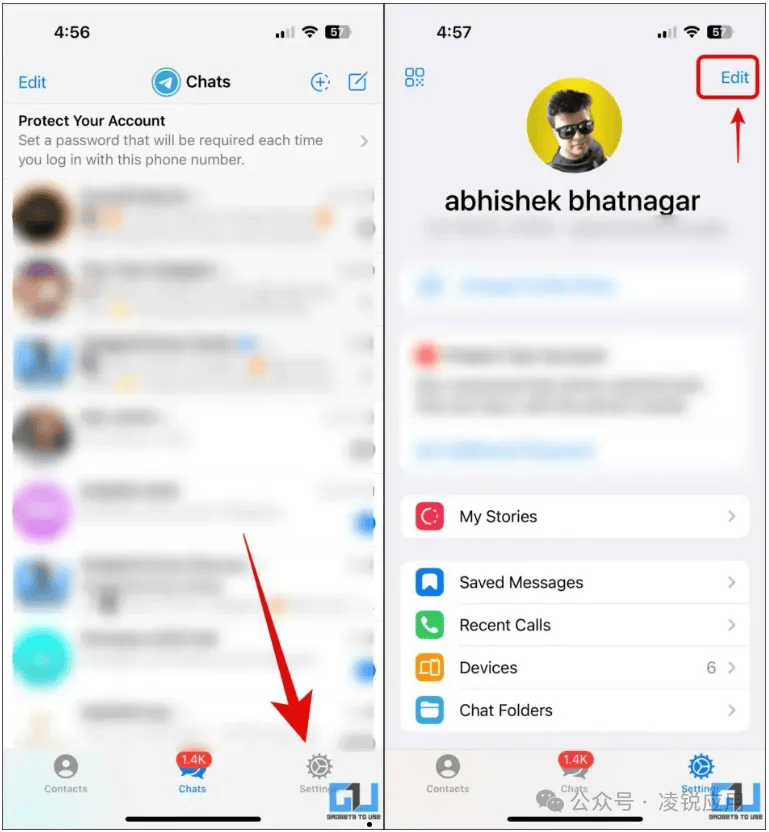
5. 深入应用与系统设置: 前往 iOS “设置” > “蜂窝网络”,向下滑动找到 Telegram,确保其允许使用“无线局域网与蜂窝数据”。你也可以尝试在 Telegram 的“设置” > “数据和存储” > “代理”中,检查是否意外启用了无效的代理设置。
6. 重置网络与重装应用: 如果以上方法均无效,可以尝试重置 iOS 的网络设置(“设置” > “通用” > “传输或还原 iPhone” > “还原” > “还原网络设置”)。这将清除所有 Wi-Fi 密码和网络偏好,但不会影响其他数据。作为最后的手段,在备份重要聊天内容(如有需要)后,可以卸载 Telegram,然后从 App Store 重新安装。这能提供一个全新的、无冲突的应用环境。
应对特殊情况
在某些国家和地区,由于政策原因,Telegram 的访问可能会受到限制。如果你怀疑属于这种情况,并且其他网络均正常,那么使用可靠的 VPN 服务可能是唯一有效的长期解决方案。选择信誉良好的 VPN,并连接到允许访问 Telegram 的服务器节点。
总结
Telegram 在 iOS 上无法连接的问题虽然烦人,但通常可以通过系统性的排查来解决。从最简单的网络切换、应用重启,到稍复杂的设置检查和系统还原,大多数问题都能在用户层面得到处理。保持应用和系统的更新是预防许多问题的关键。如果所有方法尝试后问题依旧存在,考虑通过官方渠道联系 Telegram 支持或向 Apple 支持寻求帮助,以排除更深层次的设备或账户问题。