在Mac上下载Telegram的完整指南
Telegram作为一款以安全、快速和跨平台同步著称的即时通讯应用,在全球拥有大量用户。对于Mac用户而言,在电脑上使用Telegram可以带来更大的屏幕、更便捷的键盘输入和高效的文件管理体验。本文将为您详细介绍在macOS系统上下载和安装Telegram的几种可靠方法。
通过Mac App Store下载(官方推荐途径)

这是最简单且最安全的方法。您的Mac系统内置了App Store应用商店,这是苹果官方的软件分发平台。首先,请点击屏幕底部的Dock栏上的蓝色“App Store”图标。启动后,在右上角的搜索框中输入“Telegram”。在搜索结果中,找到由“Telegram FZ-LLC”发布的官方应用,点击旁边的“获取”按钮,然后按照提示完成下载和安装。通过App Store安装的优势在于,应用会自动更新,并且经过苹果的审核,安全性有保障。
访问Telegram官方网站直接下载
如果您希望获取最新版本,或偏好直接从开发者处下载,访问Telegram官网是另一个绝佳选择。打开Safari或其他浏览器,访问“telegram.org”网站。进入后,找到页面顶部的“macOS”选项并点击。网站会自动检测您的系统,并提供最新的“.dmg”安装文件下载。下载完成后,在“下载”文件夹中找到该文件,双击打开。您会看到一个窗口,将Telegram的图标拖拽到旁边的“Applications”(应用程序)文件夹快捷方式中,即可完成安装。之后,您可以在“应用程序”文件夹或启动台中找到它。
安装后的首次设置与使用
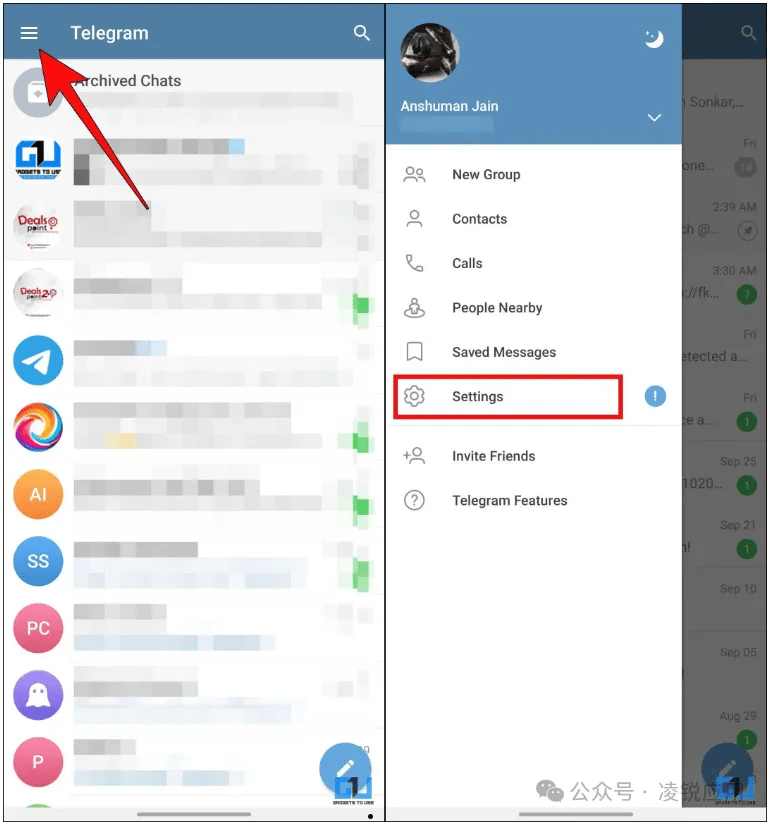
无论通过哪种方式安装,首次启动Telegram时,应用会引导您进行设置。您会看到一个二维码登录界面。请确保您的iPhone或Android手机上的Telegram应用已经登录。在手机App中,进入“设置” > “设备” > “链接桌面设备”,然后扫描Mac屏幕上显示的二维码,即可快速登录。这种登录方式无需在电脑上输入手机号码和验证码,既安全又便捷。登录后,您的所有聊天记录(基于云端存储)将同步到Mac客户端,您可以立即开始使用。
注意事项与高级技巧
请务必从上述官方渠道下载,以避免恶意软件。安装后,您可以在“系统设置” > “通用” > “登录项”中设置Telegram为开机启动,方便随时接收消息。Telegram for Mac支持丰富的快捷键(例如Cmd+N开始新对话),熟练使用能极大提升效率。此外,如果您是高级用户,还可以探索其强大的Bot机器人、频道以及大文件传输(支持最高2GB的单文件)功能,充分利用这款工具在工作和学习中的潜力。
总而言之,在Mac上获取Telegram的过程非常直接。通过官方的App Store或官网,您可以在几分钟内完成安装并享受无缝的多端通讯体验。现在就动手尝试,在更大的屏幕上体验Telegram的流畅与强大吧。