如何在Telegram上设置透明头像:一步步详细指南
在众多即时通讯应用中,Telegram以其强大的自定义功能和隐私保护著称。一个独特的透明头像能让你的个人资料在好友列表中脱颖而出,展现出简洁、现代的视觉效果。虽然Telegram本身并未直接提供“透明背景”按钮,但通过几个简单的步骤,你完全可以轻松上传一个透明头像。本文将为你提供一份详尽的指南。
理解透明头像的原理
所谓透明头像,通常指的是一个背景完全透明、仅保留主体(如Logo、图案或文字)的PNG格式图片。PNG格式支持Alpha通道,这意味着它可以保存不同程度的透明度信息。因此,制作透明头像的关键在于:准备一张背景透明的PNG图片。如果你使用的图片背景是白色或其他纯色,在Telegram中设置时会被视为不透明区域,无法达到“融入聊天背景”的透明效果。
第一步:准备透明背景图片
首先,你需要制作或获取一张背景透明的PNG图像。如果你已有设计好的Logo或图标,可以使用专业的图像处理软件(如Photoshop、GIMP)或在线工具(如Remove.bg、Lunapic)来移除背景并导出为PNG格式。确保保存时选择“透明背景”选项。如果没有任何图案,你甚至可以创建一个完全空白的透明PNG文件——这会使你的头像在列表中显示为默认空白状态,效果类似“隐形”。
第二步:在Telegram中上传并调整
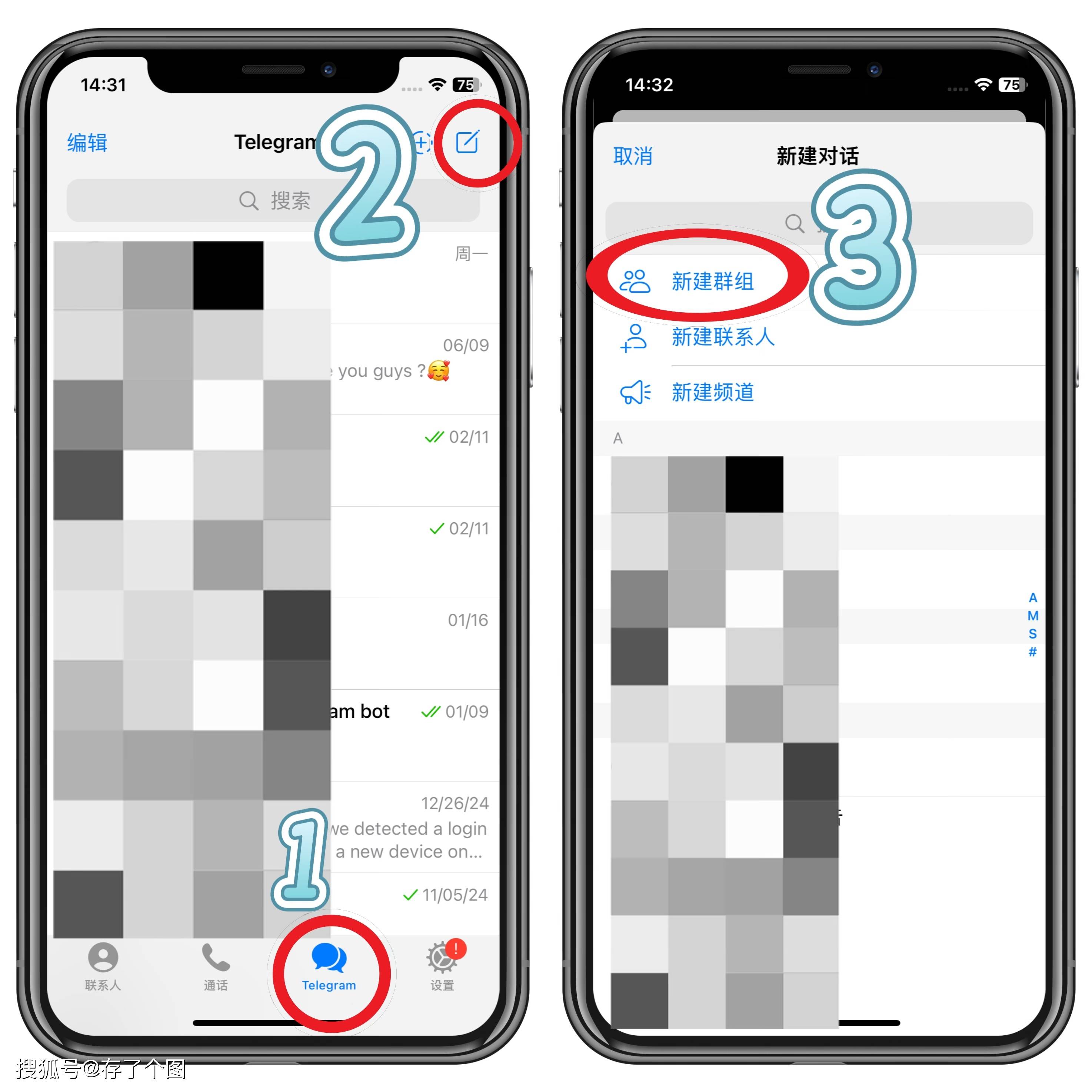
打开Telegram应用,进入“设置”>“编辑个人资料”。点击当前头像,选择“更改个人资料照片”或类似选项。从你的手机相册或文件管理器中选择准备好的透明PNG图片。上传后,Telegram通常会进入一个调整界面,你可以缩放或移动图片。由于背景已是透明,你只需确保主体图案位于合适位置即可。点击“完成”进行保存。
第三步:关键技巧与注意事项
一个重要的技巧是:Telegram的深色和浅色主题会影响透明头像的视觉呈现。在浅色主题下,透明区域可能显示为浅灰色或白色;而在深色主题下,则会显示为深灰色。这是正常现象,因为完全透明的部分会以当前聊天背景色填充。为了最佳效果,建议使用带有细微轮廓或阴影的图案,这样在任何背景下都能清晰可见。此外,部分旧版本应用可能无法完美支持透明显示,请确保将Telegram更新至最新版本。
创意应用与个性化延伸
成功设置透明头像后,你可以进一步发挥创意。例如,设计一个与你的聊天背景图案互补的图标,营造出沉浸式效果;或者使用动态贴纸(GIF格式)作为头像,但需注意GIF通常不支持透明背景,可能需要特殊工具处理。透明头像不仅能彰显个性,还能让聊天界面看起来更加整洁,特别适合用于频道、机器人或希望保持简洁风格的用户。
总之,通过准备正确的透明PNG文件并利用Telegram的上传功能,你就能轻松拥有一个独特的透明头像。这个过程无需任何高级技术知识,只需几分钟即可完成。现在就尝试一下,让你的Telegram个人资料焕然一新吧!